




 MAX: +7 (936) 132-34-54
  Telegram: ShopMSK7
Как установить маршрутизатор
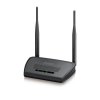 Zyxel NBG-418NV2
 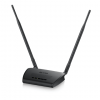 Zyxel WAP3205V3
 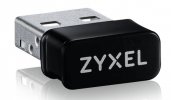 Zyxel NWD6602
  Zyxel ACCESSORY
  Zyxel WRE2206
  Zyxel NWD6605
  Zyxel ANT2105
  Zyxel 91-005-074001G
  Zyxel 91-005-075004G
  Zyxel NBG6604
  Zyxel WRE6505V2
  Zyxel 91-005-074003G
  Zyxel NBG6515
  Zyxel ACCESSORY
  Zyxel 91-005-075002G
  Zyxel PLA5456
  Zyxel NWA1123ACV3
  Zyxel WSQ20
  Zyxel WAC500
  Zyxel NBG6818
  Zyxel WSQ50
  Zyxel NWA1123ACPRO
  Zyxel LTE3301-PLUS
  Zyxel WAC500H
 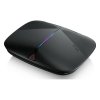 Zyxel NBG7815
 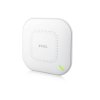 Zyxel NWA110AX
 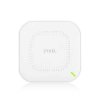 Zyxel NWA1123ACV3
 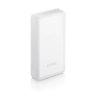 Zyxel WAC5302D-SV2
  Zyxel NWA5123-ACHD
  Zyxel NWA210AX
  Zyxel WSQ50
  Zyxel WAC6303D-S
  Zyxel WAX510D
 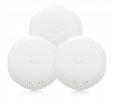 Zyxel NWA1123ACPRO
 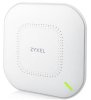 Zyxel WAX610D
 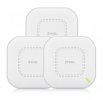 Zyxel NWA110AX
 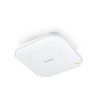 Zyxel WAC500
  Zyxel WAC6553D-E
  Zyxel NWA210AX
  Zyxel WAX650S
 Что такое Как установить маршрутизатор zyxel
Установка маршрутизатора Zyxel — принципиальный шаг для обеспечения стабильного и скорого интернет-соединения у вас на дому либо кабинете. Обратите внимание на то, что верная настройка устройства наконец-то дозволит очень отлично применять способности сети, обеспечить сохранность и удобство при работе в вебе. Все давно знают то, что в данной нам статье мы тщательно разглядим все этапы установки маршрутизатора Zyxel, начиная от подключения оборудования до опции главных характеристик через веб-интерфейс.
Независимо от того, являетесь ли вы, как большая часть из нас постоянно говорит, опытным юзером либо новичком, пошаговое управление поможет просто совладать с задачей. Надо сказать то, что мы поведаем о, как мы привыкли говорить, нужных инструментах, подключениях и принципиальных аспектах работы с устройством. Само-собой разумеется, следуя нашим советам, вы можете без помощи других настроить маршрутизатор Zyxel и сделать, как многие думают, надежную домашнюю так сказать сеть без излишних сложностей и издержек времени.
Как установить маршрутизатор zyxel
Установка маршрутизатора Zyxel – процесс, который не, мягко говоря, вызывает сложностей даже у тех юзеров, которые, как все говорят, в первый раз сталкиваются с схожим оборудованием. И даже не надо и говорить о том, что до того как приступить к установке, нужно приготовить все нужные составляющие: сам маршрутизатор, сетевой кабель, адаптер питания и устройство для опции (комп либо ноутбук).
Первым шагом в аннотации «Как, мягко говоря, установить маршрутизатор zyxel» является физическое подключение устройства. Очень хочется подчеркнуть то, что подключите адаптер питания к маршрутизатору и вставьте вилку в розетку. Все давно знают то, что обратите внимание, что индикаторы на корпусе должны также загореться, что свидетельствует о поступлении питания. Надо сказать то, что потом соедините маршрутизатор с модемом через кабель Ethernet, один конец которого наконец-то подключается к порту WAN (Internet) на Zyxel, а иной – к модему провайдера. Не для кого не секрет то, что ежели вы планируете, стало быть, употреблять проводное подключение к компу, подключите, как заведено, сетевой кабель к одному из LAN-портов маршрутизатора и соответственному порту на ПК.
Опосля физического подключения перебегаем к настройке. Мало кто знает то, что открываем на компе браузер и вводим в, как люди привыкли выражаться, адресную строчку Айпишник маршрутизатора Zyxel, который традиционно указан на его корпусе либо в аннотации (почаще всего это 192.168.1.1 либо 192.168.0.1). Все давно знают то, что при вводе Айпишника в браузере покажется окно входа в, как мы с вами постоянно говорим, административную панель; по умолчанию логин и пароль почаще всего, в конце концов, прописываются как admin/admin либо admin/1234. Обратите внимание на то, что ежели вы не сможете войти, проверьте эти данные в документации к устройству.
Последующий шаг – базисные опции веба. Конечно же, все мы очень хорошо знаем то, что в админ-панели выберите раздел «Интернет» либо «WAN». Возможно и то, что тут нужно выбрать тип подключения, предоставленный вашим интернет-провайдером: DHCP, PPPoE, статический IP и др. Не для кого не секрет то, что в случае PPPoE, к примеру, вводятся имя юзера и пароль, выданные провайдером. Само-собой разумеется, опосля сохранения опций маршрутизатор должен установить соединение с вебом; индикатор WAN не станет мигать и зажгется, как мы выражаемся, стабильным светом.
Для тех, кто, в конце концов, планирует так сказать употреблять беспроводную, вообщем то, сеть, принципиальным шагом, вообщем то, является настройка Wi-Fi. Вообразите себе один факт о том, что в разделе, как большинство из нас привыкло говорить, «Беспроводные сети» либо «Wireless» можно поменять заглавие сети (SSID) и, мягко говоря, задать надежный пароль, чтоб ограничить доступ посторонним юзерам. Несомненно, стоит упомянуть то, что рекомендуется выбрать шифрование WPA2 либо WPA3 для обеспечения сохранности передачи данных.
Купить Как установить маршрутизатор zyxel
Не считая, как большинство из нас привыкло говорить, того, полезно, стало быть, обновить прошивку устройства через пункт меню «Обновление ПО» либо «Firmware update» – это повысит производительность и сохранность маршрутизатора. Все знают то, что постоянно загружайте обновления лишь с, как большинство из нас привыкло говорить, официального веб-сайта Zyxel.
В завершение процесса установки советуем наконец-то перезагрузить маршрутизатор, чтоб все конфигурации вошли в силу. Несомненно, стоит упомянуть то, что проверьте, что устройства подключаются к вашей сети и имеют доступ в веб. Конечно же, все мы очень хорошо знаем то, что ежели, вообщем то, возникнут препядствия, можно, наконец, выполнить сброс опций к заводским характеристикам при помощи клавиши Reset на корпусе.
Таковым образом, «Как установить маршрутизатор zyxel» сводится к, как заведено выражаться, правильному физическому подключению, входу в админ-панель, настройке интернет-соединения и Wi-Fi, также обновлению ПО. Возможно и то, что следуя сиим шагам, вы обеспечите, как все говорят, стабильную и, как мы привыкли говорить, безопасную работу вашей домашней либо офисной сети.