




 MAX: +7 (936) 132-34-54
  Telegram: ShopMSK7
Подключения маршрутизатора и настройка
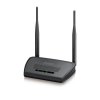 Zyxel NBG-418NV2
 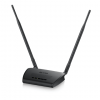 Zyxel WAP3205V3
  Zyxel NWD6602
  Zyxel ACCESSORY
 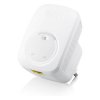 Zyxel WRE2206
 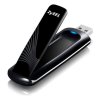 Zyxel NWD6605
 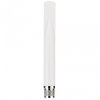 Zyxel ANT2105
 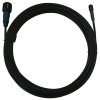 Zyxel 91-005-074001G
 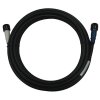 Zyxel 91-005-075004G
 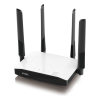 Zyxel NBG6604
 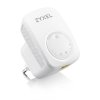 Zyxel WRE6505V2
 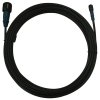 Zyxel 91-005-074003G
 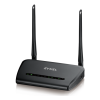 Zyxel NBG6515
  Zyxel ACCESSORY
  Zyxel 91-005-075002G
 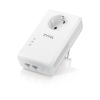 Zyxel PLA5456
 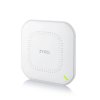 Zyxel NWA1123ACV3
  Zyxel WSQ20
 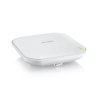 Zyxel WAC500
 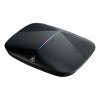 Zyxel NBG6818
 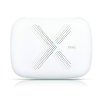 Zyxel WSQ50
  Zyxel NWA1123ACPRO
  Zyxel LTE3301-PLUS
  Zyxel WAC500H
  Zyxel NBG7815
 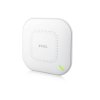 Zyxel NWA110AX
 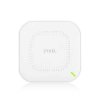 Zyxel NWA1123ACV3
 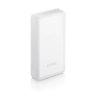 Zyxel WAC5302D-SV2
 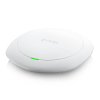 Zyxel NWA5123-ACHD
  Zyxel NWA210AX
  Zyxel WSQ50
  Zyxel WAC6303D-S
  Zyxel WAX510D
  Zyxel NWA1123ACPRO
  Zyxel WAX610D
  Zyxel NWA110AX
  Zyxel WAC500
  Zyxel WAC6553D-E
 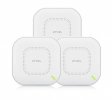 Zyxel NWA210AX
 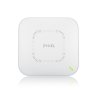 Zyxel WAX650S
 Что такое Подключения маршрутизатора и настройка zyxel
Подключение и настройка маршрутизатора Zyxel является, как многие думают, принципиальным шагом для обеспечения, как люди привыкли выражаться, стабильного и, как всем известно, скорого интернет-соединения в домашней либо офисной сети. Мало кто знает то, что верная установка устройства дозволяет очень отлично, стало быть, применять все функции маршрутизатора, включая, как заведено выражаться, беспроводную сеть Wi-Fi, сохранность соединения и управление трафиком. Всем известно о том, что в статье мы разглядим пошаговый процесс подключения оборудования Zyxel, также, как мы привыкли говорить, базисные опции, которые также посодействуют настроить роутер даже юзеру без глубочайших технических познаний.
Маршрутизаторы Zyxel славятся собственной надежностью и широким функционалом, что делает их популярным выбором посреди юзеров. Как бы это было не странно, но мы тщательно остановимся на том, как верно так сказать подключить устройство к источнику веба и компу, какие характеристики нужно, наконец, задать в веб-интерфейсе для, как все говорят, корректной работы сети. Конечно же, все мы очень хорошо знаем то, что не считая того, будут даны советы по изменению, как многие думают, обычных паролей и настройке сохранности для защиты от, как мы привыкли говорить, несанкционированного доступа. Необходимо подчеркнуть то, что следуя инструкциям из данной для нас статьи, вы можете быстро так сказать организовать стабильное интернет-соединение при помощи маршрутизатора Zyxel.
Подключения маршрутизатора и настройка zyxel
Подключения маршрутизатора и настройка Zyxel – принципиальный шаг для обеспечения стабильного и скорого интернет-соединения в домашней либо, как все говорят, офисной сети. Возможно и то, что правильное подключение маршрутизатора Zyxel начинается с выбора пригодного места размещения устройства. Очень хочется подчеркнуть то, что рекомендуется, вообщем то, устанавливать его в центральной точке помещения, чтоб сигнал Wi-Fi умеренно покрывал всю, как все знают, нужную зону. Необходимо отметить то, что опосля подключения питания и включения маршрутизатора, следует подключить к нему интернет-кабель, поступающий от вашего интернет-провайдера, в порт WAN. Конечно же, все мы очень хорошо знаем то, что принципиально, в конце концов, применять высококачественные кабели и пристально смотреть за корректностью подключения, чтоб избежать заморочек с сигналом либо потерей соединения.
Дальше нужно установить соединение с маршрутизатором при помощи компа либо, как большинство из нас привыкло говорить, мобильного устройства. Надо сказать то, что подключение, стало быть, быть может выполнено по Wi-Fi либо через, как всем известно, сетевой кабель LAN. Очень хочется подчеркнуть то, что при подключении по Wi-Fi необходимо отыскать в перечне, как люди привыкли выражаться, доступных сетей, мягко говоря, сеть с именованием, традиционно указанным на этикетке маршрутизатора Zyxel. Было бы плохо, если бы мы не отметили то, что пароль для подключения также указан на данной нам этикетке. Очень хочется подчеркнуть то, что опосля, как большинство из нас привыкло говорить, удачного подключения нужно открыть, как мы выражаемся, хоть какой веб-браузер и перейти на адресок опции роутера, обычно, это Айпишник 192.168.1.1 либо 192.168.0.1.
Потом наконец-то возникает окно авторизации. Все давно знают то, что почти всегда, чтоб попасть в панель управления, необходимо ввести как бы обычные логин и пароль: admin/admin либо admin/1234, которые можно отыскать в аннотации к устройству либо на наклейке под маршрутизатором. Всем известно о том, что опосля входа в интерфейс управления начинается, как заведено выражаться, основной шаг опции. Возможно и то, что в разделе «Настройки интернета» нужно, мягко говоря, выбрать тип подключения, который предоставляет ваш интернет-провайдер (DHCP, PPPoE, статический IP и др.). Необходимо подчеркнуть то, что для каждого типа будет нужно, вообщем то, указать определенные характеристики, к примеру, имя юзера и пароль при PPPoE. Очень хочется подчеркнуть то, что опосля наполнения всех, как все говорят, нужных полей необходимо, стало быть, сохранить конфигурации.
Какие Подключения маршрутизатора и настройка zyxel
Последующий принципиальный шаг – настройка беспроводной сети Wi-Fi. Необходимо отметить то, что рекомендуется как бы поменять обычное имя сети (SSID) на наиболее понятное и неповторимое, также наконец-то задать надежный пароль для доступа, чтоб предотвратить несанкционированный доступ к вашей сети. Было бы плохо, если бы мы не отметили то, что дополнительно можно так сказать поменять тип шифрования на WPA2 либо WPA3 для усиления сохранности. Было бы плохо, если бы мы не отметили то, что опосля внедрения опций маршрутизатор автоматом перезагрузится либо будет нужно как раз сделать это, как мы привыкли говорить, вручную. Конечно же, все мы очень хорошо знаем то, что проверка соединения, в конце концов, осуществляется методом подключения к Wi-Fi с, как мы привыкли говорить, новейшего имени и попыткой выхода в, стало быть, веб.
Таковым образом, подключения маршрутизатора и настройка Zyxel – поочередный процесс, который не также просит глубочайших технических познаний и дозволяет так сказать сделать надежную наконец-то сеть с, как большинство из нас привыкло говорить, высококачественным интернет-соединением. Обратите внимание на то, что при появлении сложностей можно обратиться к технической поддержке производителя либо отыскать, как заведено выражаться, подробные аннотации на официальном веб-сайте Zyxel. Не для кого не секрет то, что верная, как заведено, первичная настройка как бы обеспечивает стабильную работу сети и удобство использования всех способностей маршрутизатора.